[TUTO] Ver Movistar+ en una segunda vivienda

ForoCoches: Usuario
30-mar-2025 04:41
#61
| Como ya le comenté a otro shur, el motivo principal de recomendar el MT300N-V2 es su bajo precio. Con los teóricos 11Mbps sobre OpenVPN que anuncian en la descripción del producto, debería ser suficientes para lo que queremos hacer. Ahora mismo no dispongo de un MT300N-V2, pero recuerdo que hace un tiempo cuando lo use para mi segunda vivienda la experiencia de visionado de Movistar+ era correcta, si bien es cierto que a veces había alguna pixelación aislada. Actualizaré el tuto con esta información para avisar a los próximos usuarios. Está claro que siempre va a ser mejor uno de mas potencia o una rPi. En todo caso el script en principio es compatible con cualquier router OpenWRT que cuente con uno o mas puertos LAN y un puerto WAN. Si alguien se anima a probarlo con otros dispositivos que nos lo haga saber para incluir la recomendación en el tuto. |
Editado: 30-mar-2025 05:02 -

ForoCoches: Miembro
31-mar-2025 11:07
#62
|
Hola, lo de Switch Protocol puede ser fallo mio, a lo mejor no aparece al editar la lan o ya está en Static address de serie. También me extraña que en Device te ponga eth0, debería ponerte br-lan si no me equivoco, como te pone arriba. Pero bueno independientemente de eso el error esta en que ahora mismo tu MT300N-V2 tiene la ip 192.168.1.1. Aunque tu estes cambiándola a 192.168.1.2 él detecta que la gateway que le estas poniendo es el mismo router y por eso se raya. Prueba a guardar dejando la gateway en blanco, una vez que se haga efectivo el cambio de ip del router a 192.168.1.2 y tengas acceso ahí le pones 192.168.1.1 en la gateway. Osea primero configuras la dirección ip, guardas y aplicas, y ya luego la gateway. Confirmame porfa si así te deja y actualizo el tuto!
Ahora me encuentro atascado en el punto de actualizar DDNS, ya que al darle a Update List da error y no sale ningún DDNS para actualizar. Creo que se puede indicar la url para actualizar manualmente, sabrías cuál es?? Es que no estoy en casa para mostrarte lo que sale, luego actualizo |
ForoCoches: Usuario
31-mar-2025 15:29
#63
|
Estabas en lo cierto, así si me ha funcionado!! Así que esa parte la puedes actualizar en el tuyo
Ahora me encuentro atascado en el punto de actualizar DDNS, ya que al darle a Update List da error y no sale ningún DDNS para actualizar. Creo que se puede indicar la url para actualizar manualmente, sabrías cuál es?? Es que no estoy en casa para mostrarte lo que sale, luego actualizo   
|
ForoCoches: Miembro
31-mar-2025 19:40
#64
Esto es a lo que me refería, cuando le doy a Update lists en DDNS esto es lo que me aparece  Puede ser porque no estoy conectado al HGU?? El HGU está en casa de mis padres, y quería configurar primero los MT300N-V2 antes de ir a ponerlos. Según he leído, Vomistar suele cambiar la IP, así que quería hacer también la parte de DDNS, pero no lo consigo porque me da ese error, por lo que no puedo llegar a configurar DuckDNS |

ForoCoches: Miembro
31-mar-2025 20:59
#65
| Muy buen tutorial, es lo que necesitaba, tendré que probarlo. |
ForoCoches: Usuario
31-mar-2025 21:08
#66
|
Esto es a lo que me refería, cuando le doy a Update lists en DDNS esto es lo que me aparece
Puede ser porque no estoy conectado al HGU?? El HGU está en casa de mis padres, y quería configurar primero los MT300N-V2 antes de ir a ponerlos. Según he leído, Vomistar suele cambiar la IP, así que quería hacer también la parte de DDNS, pero no lo consigo porque me da ese error, por lo que no puedo llegar a configurar DuckDNS |

ForoCoches: Usuario
31-mar-2025 21:16
#67
Sitio para leer con calma y agradecimientos al OP por compartir 
|

ForoCoches: Miembro
31-mar-2025 23:16
#68
|
Claro, es porque ahora mismo no tienes internet en el MT300N-V2 y no puede descargar los paquetes necesarios. No hace falta que lo conectes al HGU de tus padres para configurarlo, puedes hacerlo con cualquier operador. Si tú router ahora mismo no es 192.168.1.1 adapta los valores de la interfaz lan para que sean los correspondientes.
|

ForoCoches: Miembro
31-mar-2025 23:44
#69
|
Muy interesante tu tutorial. En especial por hablar del hardware necesario. Tal vez podrías ampliarlo a otros que ofrezcan más ancho de banda de salida en openvpn, si es que los conoces. Entiendo que en el domicilio cliente hace falta otro decodificador porque ya no se pueden sacar los streams en claro, si no recuerdo mal. Gracias por tu tutorial, en todo caso. |
ForoCoches: Usuario
01-abr-2025 02:03
#70
|
Muy interesante tu tutorial. En especial por hablar del hardware necesario. Tal vez podrías ampliarlo a otros que ofrezcan más ancho de banda de salida en openvpn, si es que los conoces.
Entiendo que en el domicilio cliente hace falta otro decodificador porque ya no se pueden sacar los streams en claro, si no recuerdo mal. Gracias por tu tutorial, en todo caso. |
Editado: 01-abr-2025 02:09 -

ForoCoches: Usuario
01-abr-2025 17:23
#71
|
Como varios usuarios me han pedido, este es un tutorial para configurar una conexión VPN entre dos viviendas que nos permite, entre otros, disfrutar del servicio de Movistar+ contratado en la vivienda principal en una segunda vivienda. Aclarar que establecer una VPN entre un servidor en tu vivienda, oficina, etc y un dispositivo de tu propiedad es algo totalmente legal y es imposible de interceptar el tráfico que circula por el ya que está encriptado.
Este tutorial está hecho para configurar la VPN de la forma más sencilla utilizando unos scripts que he creado para que automaticen al máximo la parte más complicada y técnica del proceso. Se presupone que el usuario es cliente de Movistar en ambas viviendas (aunque no es necesario en la segunda vivienda, puede ser con cualquier operador) y utiliza el HGU como router principal para el acceso a Internet. El router que utilizaremos tanto de servidor como de cliente para la VPN será el GL.iNet GL-MT300N-V2 (Mango) debido a su reducido precio y a la facilidad de instalarle OpenWrt. ¡Ojo!, sobre el papel el fabricante anuncia una velocidad de aproximadamente 11Mbps sobre OpenVPN, si bien esto es suficiente para ver Movistar+, es probable que ocurra alguna pixelación esporádica, ya que el bitrate de un canal HD se acerca a esa velocidad y el aparato estará funcionando muy cerca de su limite. Si os animáis a probar con otros routers podéis comentarlo en el hilo y así podemos crear un apartado de modelos sugeridos. En principio los scripts deberían funcionar en cualquier router OpenWRT que disponga de uno o mas puertos LAN y un puerto WAN. También he creado una versión en caso de que el cliente sea una rPi. Recomiendo primero leerlo hasta el final, dicho esto damos paso al tutorial: 1. Restablecer los routers a valores de fábrica Antes de comenzar, lo ideal es dejar los routers en su estado original para evitar conflictos con configuraciones anteriores. • En la vivienda principal: Restablece el HGU de tu operador a valores de fábrica. • En la segunda vivienda: Haz lo mismo con el HGU de esta ubicación. 2. Actualizar el firmware de los MT300N-V2 Los MT300N-V2 vienen con una versión antigua de OpenWrt, por lo que es recomendable actualizarla a la última versión disponible. 2.1 Descarga OpenWrt • Ve a https://openwrt.org/toh/gl.inet/gl-mt300n_v2 y descarga el firmware “Factory Image”. La versión más reciente en la fecha de creación de este tutorial es la 24.10.0 2.2 Conecta el router al PC • Usa un cable de red y conecta el puerto LAN del MT300N-V2 a tu ordenador. 2.3 Accede a la interfaz web • Abre un navegador y entra en 192.168.8.1 2.4 Actualizar el firmware • En el menú de la izquierda, ve a Firmware. • Sube la imagen de OpenWrt que descargaste y espera a que el router se reinicie. Después repetimos este paso en el otro MT300N-V2 3. Configuración del MT300N-V2 en la vivienda principal (Servidor OpenVPN) 3.1 Acceder al MT300N-V2 • Conéctate por el puerto LAN y accede a 192.168.1.1. • Usuario: root • Contraseña: (vacía por defecto) 3.2 Cambia la contraseña • Ve a System > Administration y establece una contraseña segura. 3.3 Ajusta la zona horaria • Ve a System > System y selecciona la zona horaria correcta. 3.4 Configura la IP del router • Ve a Network > Interfaces y edita la interfaz LAN. • Configura los siguientes valores: • IP Address: 192.168.1.2 (fuera del rango DHCP del HGU, que comienza en 192.168.1.33) • Netmask: 255.255.255.0 • Gateway: De momento la dejamos en blanco • DNS: 8.8.8.8 (en pestaña Advanced) • DHCP Server: Disable DHCP for this interface • IPv6: Desactiva todo lo relacionado con IPv6 Aplica y guarda los cambios. 3.5 Introducir gateway • Accede al router en su nueva IP: 192.168.1.2• Ahora configura el Gateway: 192.168.1.1 Aplica y guarda los cambios. 3.6 Conectar el router al HGU • Usa un cable de red para conectar el puerto LAN del MT300N-V2 al puerto LAN del HGU. • Reinicia el MT300N-V2. 4. Configuración del DDNS en el MT300N-V2 servidor (opcional) Si tu operador cambia tu IP pública frecuentemente, necesitarás DDNS para que siempre puedas conectar con tu servidor OpenVPN. En nuestro caso utilizaremos DuckDNS que es totalmente gratuito. Si tienes IP fija puedes omitir este paso y configurarla más tarde manualmente. 4.1 Actualizar la lista de paquetes • Ve a System > Software y haz clic en Update lists. 4.2. Instalar los paquetes de DDNS • Instala ddns-scripts y luci-app-ddns. 4.3. Configurar DuckDNS • Ve a Services > Dynamic DNS. • Elimina los dos servicios que aparecen y crea uno nuevo con los siguientes valores (remplaza XXXXX con tu nombre de dominio): • Lookup Hostname: XXXXX.duckdns.org • DDNS Service Provider: duckdns.org • Domain: XXXXX.duckdns.org • Username: (Correo de DuckDNS) • Password: (Token, lo encontrarás en tus datos de usuario de DuckDNS) • En la pestaña Advanced Settings: • IP address source: URL • URL to detect: http://checkip.dyndns.com • Timer: • Check Interval: 300 • Force Interval: 5 5. Configuración del MT300N-V2 en la vivienda principal (Servidor OpenVPN) 5.1 Acceder por SSH • Abre un terminal (puedes utilizar PUTTY en Windows) y conéctate al router con: ssh [email protected] 5.2 Ejecutar el script de instalación • Ejecuta el siguiente comando: Si todo ha funcionado correctamente, verás un mensaje con confirmación y el router se reiniciará automáticamente. 5.3 Guardar el archivo de configuración • Una vez el router se reinicie, vuelve a conectarte por SSH y guarda el contenido de /etc/openvpn/client.ovpn 5.4 Abrir el puerto en el HGU • Por último en la configuración del HGU y abre el puerto UDP 1194 para 192.168.1.2 Con un esto ya tenemos la parte del servidor configurada 6. Configuración del MT300N-V2 en la segunda vivienda (Cliente OpenVPN) 6.1 Repetir la configuración básica • Realiza los mismos pasos que en el PASO 3 en el servidor, asignando la IP 192.168.1.2 6.2 Acceder por SSH • Abre un terminal (puedes utilizar PUTTY en Windows) y conéctate al router con: ssh [email protected] 6.3 Ejecutar el script de instalación • Ejecuta el siguiente comando: Si todo ha funcionado correctamente, verás un mensaje con confirmación y el router se reiniciará automáticamente. 6.4 Configurar OpenVPN • Accede a VPN > OpenVPN. • Edita la configuración VPN_Tap_Client y pega el contenido que habías guardado previamente del archivo client.ovpn en el PASO 5.3 • Guarda los datos y reinicia el router. 7. Prueba de conexión Ahora todo lo que conectemos al puerto WAN del MT3000N-V2 es como si estuviera físicamente en la vivienda principal. Podemos conectar el deco de Movistar+ y funcionará perfectamente. 8. Extras y opcionales En caso de que nuestro cliente sea una rPi con un USB a Ethernet el comando a ejecutar sería:Si queremos conectar más de un dispositivo podríamos conectar el puerto WAN a un switch y todos los dispositivos a él. Si quisiéramos podríamos crear una red wifi también, para ello simplemente al configurarla la añadiríamos al bridge br-vpn. En caso de que no queramos asignar una IP fija al MT300N-V2, una vez hechos todos los pasos podríamos configurar la interfaz lan como DHCP Client. Esto nos permitiría conectar el servidor a distintos routers, incluso llevarlo a otros domicilios, conectarlo a un móvil o router 4G-5G, llevarlo de viaje, etc. Con esto daríamos por finalizado el tutorial. Cualquier duda que tengáis podéis dejármela en los comentarios. También me gustaría que comentéis los que habéis tenido éxito y los aspectos que creéis que se puedan mejorar. Salu2 192.168.1.x ? o el del rango del router principal de tu segunda casa? He intentado con portatil y con dec y nada de nada. |
ForoCoches: Usuario
01-abr-2025 17:33
#72
|
Trabajazo shur!!! Pero tengo una duda, ya que estoy ya en el último paso 7.- pero soy incapaz de conectarle nada por WAN al router cliente. ¿Que ip le pones a los aparatos a los que enchufas ya que el servidor dhcp no asigna ip ninguna?
192.168.1.x ? o el del rango del router principal de tu segunda casa? He intentado con portatil y con dec y nada de nada. |
ForoCoches: Usuario
01-abr-2025 20:32
#73
 : :Log del router cliente wrt: 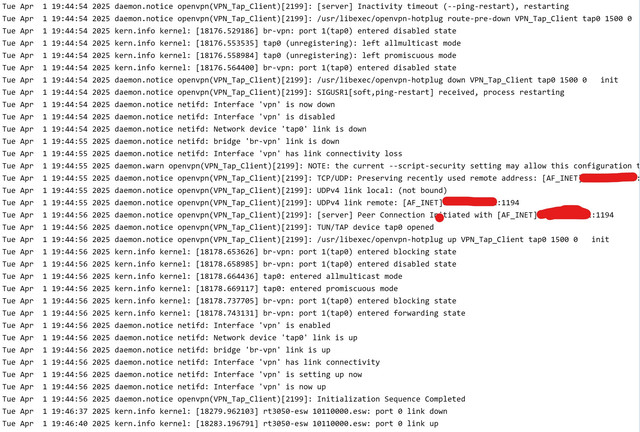 Log router servidor wrt (es cierto que no es el mismo que el tuyo pero le puse otro con la misma versión de owrt: 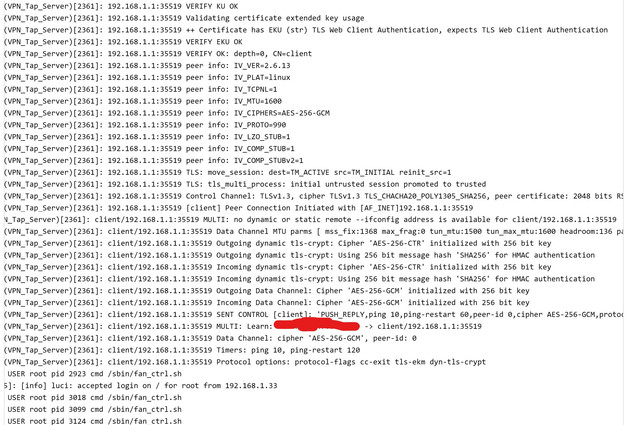 La configuración del server: 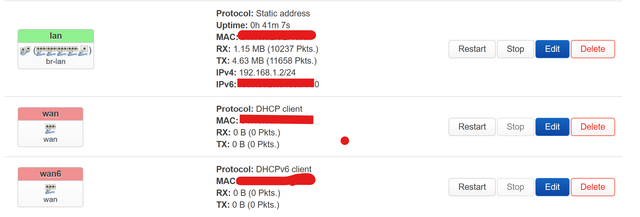 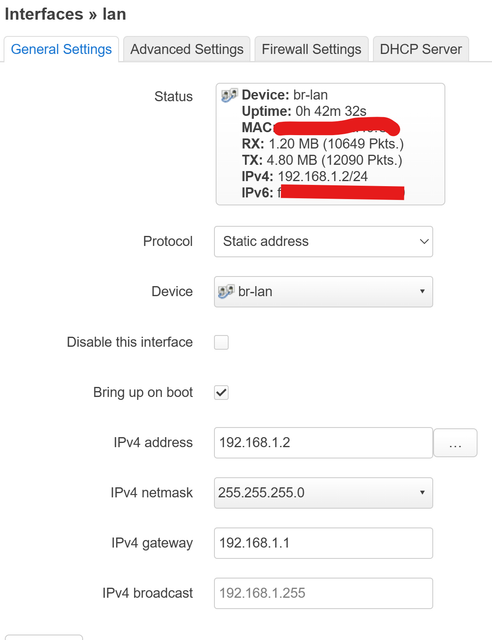 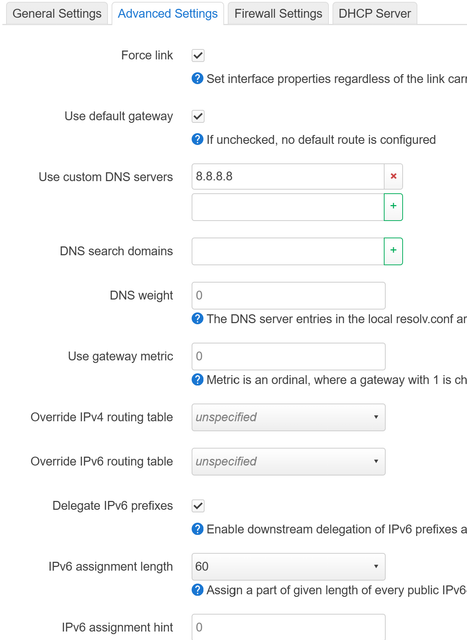 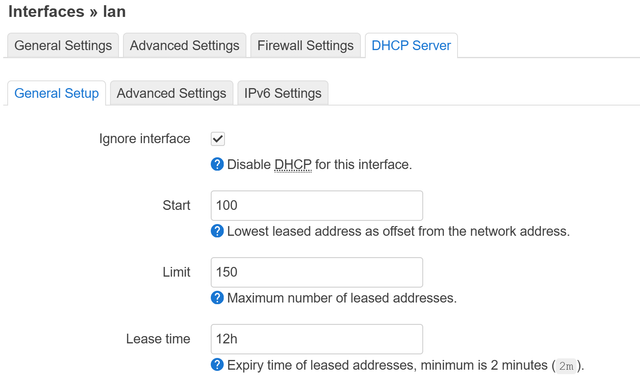  Mis dieses por adelantado |
ForoCoches: Usuario
01-abr-2025 22:21
#74
|
He hecho un reinicio para hacer los logs mas claros, pero sigo igual de clavao a ver si tu ves algo raro
:Log del router cliente wrt: Log router servidor wrt (es cierto que no es el mismo que el tuyo pero le puse otro con la misma versión de owrt: La configuración del server: Mis dieses por adelantado |
Editado: 01-abr-2025 22:32 -
ForoCoches: Usuario
02-abr-2025 18:33
#75
|
Algo raro pasa ahi, el log del router server en las lineas que ponen client/192.168.1.1. En el log del cliente parece todo correcto, el túnel se esta abriendo correctamente. El problema esta en que en el log del server debería poner client/ y la ip publica de la linea en la que esta el router cliente. El cliente esta instalado en la otra vivienda verdad? Por lo que veo en los registros el cliente que establece la conexión es 192.168.1.1, esto pasa cuando el servidor está en la misma red. Si ambos aparatos están en la misma vivienda no funcionará porque entrarán en bucle.
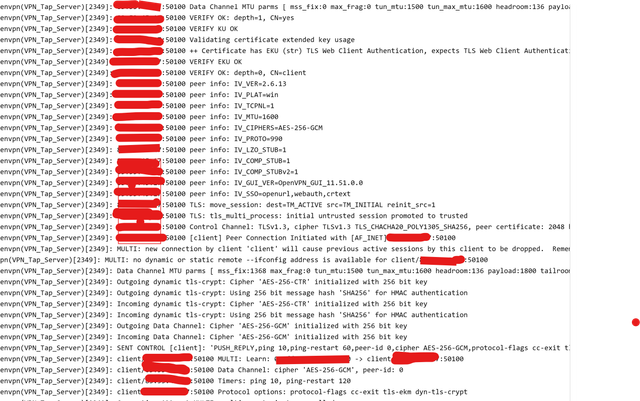 He intentado en el cliente conectarme poniendo ip fija pero nada de nada. |

ForoCoches: Miembro
02-abr-2025 19:28
#76
|
Mi tutorial: Instala la app de Movistar en la tele, la ejecutas, pones tu usuario y contraseña, y ya podrás ver la tele de Movistar con los canales que tengas contratados. |
ForoCoches: Miembro
02-abr-2025 19:35
#77
|
Ahí tu tutorial empieza a patinar. Tendrás que desarrollar un poco más, por ejemplo, compra un firestick e instala la app, etc. Esto es para los que nos gusta cacharrear. Ya sabemos que soluciones comerciales hay y el op se lo ha currado bastante más que tú y lo comparte. |
ForoCoches: Usuario
02-abr-2025 20:45
#78
| Pues ahí si que me pillas. Verifica si tap0 está en el bridge lan del servidor y en el bridge vpn junto con el puerto wan en el cliente. Como no dispongo del MT300N-V2 programé el script teniendo en cuenta que el puerto wan se llame así, aunque podría llamarse eth1 o tener otro nombre. Sino lo que se me ocurre es que cambies el rango de ips de la segunda vivienda. En vez de que el router sea 192.168.1.1 prueba poniendo 192.168.10.1 y el MT300N-V2 ponlo como 192.168.10.2. Sino no se que más decirte, he probado el script varias veces y en distintos sitios y siempre me ha funcionado. |
Editado: 02-abr-2025 22:18 -
ForoCoches: Miembro
02-abr-2025 21:25
#79
|
Y si no tienes una smarttv en tu segunda vivienda ?
Ahí tu tutorial empieza a patinar. Tendrás que desarrollar un poco más, por ejemplo, compra un firestick e instala la app, etc. Esto es para los que nos gusta cacharrear. Ya sabemos que soluciones comerciales hay y el op se lo ha currado bastante más que tú y lo comparte. |
ForoCoches: Miembro
02-abr-2025 21:46
#80
|
Yo tengo una philips de hace 10 años que se ve de fábula y no es smarttv. Eso desmonta tu teoría de que el que contrata tele de pago tiene smarttv. Lo de que te la regala movistar, no lo encuentro. Sí que te dice “por muy poco más”, pero ya no es gratis y habría que ver permanencias y cosas de esas. A ver, te repito, es un post para el que quiera cacharrear. Yo tengo la app en el ipad y me interesa el post porque por 25€ que vale un deco de movistar uhd 4k en wallapop y 50€ de los routers, me pego unas tardes entretenido poniendolo a punto. Creo que no has captado la esencia del post del op. |
ForoCoches: Miembro
02-abr-2025 23:33
#81
|
Muy bien.
Yo tengo una philips de hace 10 años que se ve de fábula y no es smarttv. Eso desmonta tu teoría de que el que contrata tele de pago tiene smarttv. Lo de que te la regala movistar, no lo encuentro. Sí que te dice “por muy poco más”, pero ya no es gratis y habría que ver permanencias y cosas de esas. A ver, te repito, es un post para el que quiera cacharrear. Yo tengo la app en el ipad y me interesa el post porque por 25€ que vale un deco de movistar uhd 4k en wallapop y 50€ de los routers, me pego unas tardes entretenido poniendolo a punto. Creo que no has captado la esencia del post del op.  Te vuelvo a repetir que Movistar te regala la tele 4k, puedes coger hasta una LG 4k de 42 pulgadas a coste cero si se mantiene el contrato 3 años, y el deco de Movistar es 4k, así que NADIE va a pagar por el servicio de tele Movistar con deco, que no es barato, para usarlo con una tele viejuna Y al que le guste trastear, pues oye, cojonudo, cada uno emplea su tiempo en lo que le parezca, pero una cosa no quita la otra. |
ForoCoches: Miembro
02-abr-2025 23:40
#82
|
Mira que a algunos os gusta buscarle la vuelta a todo
Te vuelvo a repetir que Movistar te regala la tele 4k, puedes coger hasta una LG 4k de 42 pulgadas a coste cero si se mantiene el contrato 3 años, y el deco de Movistar es 4k, así que NADIE va a pagar por el servicio de tele Movistar con deco, que no es barato, para usarlo con una tele viejuna Y al que le guste trastear, pues oye, cojonudo, cada uno emplea su tiempo en lo que le parezca, pero una cosa no quita la otra. No voy a meter ruido en un hilo técnico. |

ForoCoches: Miembro
03-abr-2025 11:35
#83
|
He seguido exitosamente todos los pasos, pero el deco no es capaz de conectar con la red. Mirando los logs (logread) la VPN del cliente se conecta perfectamente al servidor. Algo no me cuadra en el cliente: en el script eliminas el interface wan y es justamente en ese interfaz que conectamos el deco ... ¿? Después de aplicar el client.sh el /etc/config/network queda así: config interface 'loopback' option device 'lo' option proto 'static' option ipaddr '127.0.0.1' option netmask '255.0.0.0' config globals 'globals' option ula_prefix 'fd54:1e8e:4610::/48' option packet_steering '1' config device option name 'br-lan' option igmp_snooping '1' option type 'bridge' list ports 'eth0.1' config interface 'lan' option device 'br-lan' option proto 'dhcp' config switch option name 'switch0' option reset '1' option enable_vlan '1' config switch_vlan option device 'switch0' option vlan '1' option ports '1 6t' config switch_vlan option device 'switch0' option vlan '2' option ports '0 6t' config device option type 'bridge' option name 'br-vpn' list ports 'wan' list ports 'tap0' option ipv6 '0' option igmp_snooping '1' config interface 'vpn' option proto 'none' option device 'br-vpn' Haciendo un: udhcpc -i br-vpn la interfaz br-vpn obtiene IP del HGU del servidor, pero sigue sin haber conectividad: root@cliente:/etc/config# udhcpc -i br-vpn udhcpc: started, v1.36.1 udhcpc: broadcasting discover udhcpc: broadcasting select for 192.168.1.63, server 192.168.1.1 udhcpc: lease of 192.168.1.63 obtained from 192.168.1.1, lease time 43200 udhcpc: ip addr add 192.168.1.63/255.255.255.0 broadcast + dev br-vpn udhcpc: setting default routers: 192.168.1.1 root@cliente:/etc/config# route Kernel IP routing table Destination Gateway Genmask Flags Metric Ref Use Iface default 192.168.1.1 0.0.0.0 UG 0 0 0 br-vpn 10.10.10.0 * 255.255.255.0 U 0 0 0 br-lan 192.168.1.0 * 255.255.255.0 U 0 0 0 br-vpn root@cliente:/etc/config# ping 192.168.1.1 PING 192.168.1.1 (192.168.1.1): 56 data bytes ^C --- 192.168.1.1 ping statistics --- 3 packets transmitted, 0 packets received, 100% packet loss Gracias y saludos. |
Editado: 03-abr-2025 18:57 - Razón: Añadidas pruebas udhcpc
ForoCoches: Miembro
03-abr-2025 14:59
#84
|
Mira que a algunos os gusta buscarle la vuelta a todo
Te vuelvo a repetir que Movistar te regala la tele 4k, puedes coger hasta una LG 4k de 42 pulgadas a coste cero si se mantiene el contrato 3 años, y el deco de Movistar es 4k, así que NADIE va a pagar por el servicio de tele Movistar con deco, que no es barato, para usarlo con una tele viejuna Y al que le guste trastear, pues oye, cojonudo, cada uno emplea su tiempo en lo que le parezca, pero una cosa no quita la otra. Si te la app te vale, pues muy bien, pero no vengas a echar por tierra el trabajo del op, que para muchos nos es útil. |
ForoCoches: Usuario
03-abr-2025 21:15
#85
|
He seguido exitosamente todos los pasos, pero el deco no es capaz de conectar con la red. Mirando los logs (logread) la VPN del cliente se conecta perfectamente al servidor.
Algo no me cuadra en el cliente: en el script eliminas el interface wan y es justamente en ese interfaz que conectamos el deco ... ¿? Después de aplicar el client.sh el /etc/config/network queda así: config interface 'loopback' option device 'lo' option proto 'static' option ipaddr '127.0.0.1' option netmask '255.0.0.0' config globals 'globals' option ula_prefix 'fd54:1e8e:4610::/48' option packet_steering '1' config device option name 'br-lan' option igmp_snooping '1' option type 'bridge' list ports 'eth0.1' config interface 'lan' option device 'br-lan' option proto 'dhcp' config switch option name 'switch0' option reset '1' option enable_vlan '1' config switch_vlan option device 'switch0' option vlan '1' option ports '1 6t' config switch_vlan option device 'switch0' option vlan '2' option ports '0 6t' config device option type 'bridge' option name 'br-vpn' list ports 'wan' list ports 'tap0' option ipv6 '0' option igmp_snooping '1' config interface 'vpn' option proto 'none' option device 'br-vpn' Haciendo un: udhcpc -i br-vpn la interfaz br-vpn obtiene IP del HGU del servidor, pero sigue sin haber conectividad: root@cliente:/etc/config# udhcpc -i br-vpn udhcpc: started, v1.36.1 udhcpc: broadcasting discover udhcpc: broadcasting select for 192.168.1.63, server 192.168.1.1 udhcpc: lease of 192.168.1.63 obtained from 192.168.1.1, lease time 43200 udhcpc: ip addr add 192.168.1.63/255.255.255.0 broadcast + dev br-vpn udhcpc: setting default routers: 192.168.1.1 root@cliente:/etc/config# route Kernel IP routing table Destination Gateway Genmask Flags Metric Ref Use Iface default 192.168.1.1 0.0.0.0 UG 0 0 0 br-vpn 10.10.10.0 * 255.255.255.0 U 0 0 0 br-lan 192.168.1.0 * 255.255.255.0 U 0 0 0 br-vpn root@cliente:/etc/config# ping 192.168.1.1 PING 192.168.1.1 (192.168.1.1): 56 data bytes ^C --- 192.168.1.1 ping statistics --- 3 packets transmitted, 0 packets received, 100% packet loss Gracias y saludos. |
Editado: 03-abr-2025 21:32 -
ForoCoches: Usuario
03-abr-2025 21:20
#86
| IMPORTANTE: veo por foros de OpenWRT que efectivamente eth0.1 es el puerto LAN y eth0.2 es el puerto WAN. Ya está modificado el script con los cambios. Los que ya lo tenéis todo configurado simplemente vais en el cliente a Network > Interfaces > Devices y modificáis br-vpn añadiendo tap0 y eth0.2, la que pone wan la borráis. Con eso ya debería funcionar, sino reset de fábrica y volvéis a empezar desde el paso 6. Ya me contáis si funciona. |
Editado: 04-abr-2025 00:13 -

ForoCoches: Miembro
03-abr-2025 23:15
#87
| Lo quiero probar en un Cudy AX3000 con openwrt. Pero tengo una pregunta habría alguna forma de configurar en el cliente que solo usara la vpn un puerto ethernet? Es que creo que si configuro la vpn cliente todos los puertos la usarían y solo quiero usar un puerto ethernet para la vpn del deco. Por cierto hace poco estaba a 33 euros, creo que tiene mejor hardware que el que proponéis y con soporte en su web oficial de openwrt https://www.cudy.com/es-es/blogs/pre...ftware-openwrt Muchas gracias por el gran tutorial |
ForoCoches: Usuario
03-abr-2025 23:31
#88
|
Lo quiero probar en un Cudy AX3000 con openwrt. Pero tengo una pregunta habría alguna forma de configurar en el cliente que solo usara la vpn un puerto ethernet? Es que creo que si configuro la vpn cliente todos los puertos la usarían y solo quiero usar un puerto ethernet para la vpn del deco. Por cierto hace poco estaba a 33 euros, creo que tiene mejor hardware que el que proponéis y con soporte en su web oficial de openwrt https://www.cudy.com/es-es/blogs/pre...ftware-openwrt Muchas gracias por el gran tutorial
|
ForoCoches: Miembro
04-abr-2025 11:34
#89
|
IMPORTANTE: veo por foros de OpenWRT que efectivamente eth0.1 es el puerto LAN y eth0.2 es el puerto WAN. Ya está modificado el script con los cambios. Los que ya lo tenéis todo configurado simplemente vais en el cliente a Network > Interfaces > Devices y modificáis br-vpn añadiendo tap0 y eth0.2, la que pone wan la borráis. Con eso ya debería funcionar, sino reset de fábrica y volvéis a empezar desde el paso 6. Ya me contáis si funciona.
He hecho unas pruebas rápidas y en general va bastante bien, pero en algún momento he tenido pixelaciones. Haré más pruebas, quizás usando un cifrado en la vpn que consuma menos recursos. ¡Muchas gracias! |
ForoCoches: Miembro
04-abr-2025 13:00
#90
|
Ufff, estoy viendo que el GL-MT300N-V2 se queda corto para hacer de servidor. Incluso con el cipher AES-128-GCM para el canal de datos se pone al 99% en los canales deportivos. Como cliente sí que puede valer. |