[GUIA] Montar un nodo de Bitcoin con Raspberry Pi + Umbrel

*AutoBan Spam/Flood/Troll*
27-abr-2024 15:23
#121
|
Como mides la velocidad en el nodo? Desde luego algo raro pasa ahí.
Sobre la blockchain, si no se ha corrompido nada cuando vuelvas a encenderlo con la nueva microSD analizará el directorio y si puede continuar seguirá desde donde lo dejaste. Si hay algo mal y no puede, Umbrel formateará por ti el disco a ext4 y comenzará a descargar. |



ForoCoches: Miembro
21-dic-2024 10:01
#124
 Los nodos son uno de los elementos más importantes de la red de Bitcoin, incluso más importante que los propios mineros. Un nodo de Bitcoin almacena su propia copia de la blockchain, valida las transacciones y los bloques según las reglas de consenso definidas. Actualmente, mientras redacto esta guía existen en la actualidad unos 2 millones de nodos en funcionamiento. Espero que cuando completes esta guía tengamos otro nuevo nodo de bitcoin. ¿Qué beneficios tiene un nodo de Bitcoin? Como veo que muchos se interesan por lo mismo lo claro: Un nodo no aporta ningún beneficio económico. Si lo resumimos mucho, el beneficio que nos aporta tener nuestro propio nodo de bitcoin es tener total independencia en la red Bitcoin. Si profundizamos un poco más veremos que esta independencia nos aporta principalmente lo siguiente:
¿Qué material necesito para montar un nodo de Bitcoin?  Como esta guía esta enfocada en montar un nodo de Bitcoin con una Raspberry Pi vamos a dejar una lista de materiales. Dejaré algunos enlaces que no quiere decir que sean los mejores precios, seguramente si investigáis y compráis aquí y allá bajaréis un poco el presupuesto. Estos son los componentes: Raspberry Pi 4 (8GB): Yo para esta guía he usado una Raspberry Pi 4, ya que el otro modelo que tenía (RPi 2B) no tenía potencia suficiente y la Pi 4 es la que se recomienda desde la propia web de Umbrel. Entre la versión de 4GB y 8GB yo he escogido la versión de 8GB ya que los 4GB son el requisito mínimo y prefiero que vaya algo sobrada por si instalo otras cosas. Yo he comprado esta: Raspberry Placa Base PI 4 Modelo B / 8GB. Caja para Raspberry Pi 4: La Raspberry Pi viene sin ninguna carcasa, por lo que deberemos ponerle alguna para protegerla. En mi caso he optado por una carcasa que a su vez hace de disipador y es la que voy a mostrar en esta guía. Si decides escoger otra carcasa, debes tener en cuenta que tiene que tener una buena refrigeración (recomiendo poner disipador + ventilador si lo permite la carcasa). Yo he usado esta caja Carcasa de disipador térmico Raspberry Pi 4 (versión sin ventilador). Disco duro externo de al menos 1TB: La blockchain de Bitcoin no va a parar de crecer por lo que es mejor no tener un disco que vaya muy justo (500GB). Ahora bien, hay dos opciones con el disco duro, o bien comprar uno mecánico o bien comprar un SSD. Voy a resumir principalmente la diferencia entre ambos:
Cable Ethernet: Es común que tengamos cables de estos por casa, ya que habitualmente vienen un par con el router u otros dispositivos, o bien si queremos conectarnos mediante WiFi también podemos ahorrarnoslo. En caso de que no tengáis el cable y queráis conectaros por cable os recomiendo este: Cable Ethernet CAT7 2M. Adaptador de corriente: El adaptador de corriente es muy importante para un correcto funcionamiento de la Raspberry Pi. Se recomienda usar la fuente original de Raspberry Pi pero si no queremos comprarla, el cargador que usemos debe de ser de 5V y 3A como mínimo. Algo como esto: Fuente alimentación Raspberry Pi 4 5V 3A. Montando nuestro nodo Bitcoin  Lo primero que vamos a hacer es montar la Raspberry Pi en la caja que hayamos escogido. Si has escogido la carcasa que hemos indicado en la lista del material, tendrás que tener en cuenta que la caja viene con unos adhesivos termoconductores que deberás colocar sobre los chips de la Raspberry. El resultado quedaría así:  Una vez colocados los adhesivos, simplemente colocamos la parte inferior y superior (solo tienen una posición posible para encajar) y la fijamos con los tornillos que nos vienen con la caja:  Una vez ya tenemos montada nuestra Raspberry Pi 4 con su caja disipadora es hora de preparar la tarjeta MicroSD con Umbrel OS, el sistema que nos va a permitir ejecutar fácilmente el nodo. Para hacer esto vamos a necesitar descargar dos archivos, por un lado el propio Umbrel OS y por otro un pequeño programa que nos va a ayudar a flashear este sistema en nuestra MicroSD y dejarlo listo para funcionar. Aquí os dejo los enlaces de descarga:
Una vez abierto el programa, en el primer icono con forma de [+] debemos indicar donde esta el zip que hemos descargado antes de Umbrel OS. En el segundo icono con forma de disco duro debemos indicar cual es nuestra tarjeta MicroSD. Debería quedar algo parecido a esto:  Ahora simplemente nos quedará pulsar en flashear y comenzará el proceso, el cuál puede durar de 5 a 10 minutos. La pantalla sería la siguiente:  Una vez terminado, y antes de desconectar nuestra MicroSD del ordenador debemos plantearnos si queremos que nuestra Raspberry Pi se conecte con WiFi (en caso de que vuestro modelo tenga WiFi) o mediante cable. Si queremos que se conecte por cable, puedes saltarte la siguiente parte. Pero si quieres que se conecte por WiFi hay que crear un archivo con su configuración. Si nos vamos a un explorador de archivos, veremos que tenemos una unidad llamada ‘Boot’, bien pues en la raíz de esta unidad debemos crear un fichero nuevo llamado ‘wpa_supplicant.conf’. En su interior debemos copiar y editar el siguiente código: Código:
ctrl_interface=DIR=/var/run/wpa_supplicant GROUP=netdev
update_config=1
country=<Insert 2 letter ISO 3166-1 country code here>

network={
 ssid="<Name of your wireless LAN>"
 psk="<Password for your wireless LAN>"
}
En la tercera línea donde dice «<Insert 2 letter ISO 3166-1 country code here>», debemos sustituirlo por «ES» en caso de estar en España. Si estás en otro país puedes consultar el código en esta lista. Los otros dos campos que hay que editar creo que están claro, uno será el nombre de nuestra red wifi, por ejemplo, «WifiRoto2». El otro campo será la contraseña que tengamos en nuestro wifi. Aquí un ejemplo: Código:
ctrl_interface=DIR=/var/run/wpa_supplicant GROUP=netdev
update_config=1
country=ES

network={
 ssid="WifiRoto2"
 psk="288PassRoto2"
}
Ahora que ya tenemos nuestra MicroSD flasheada y lista para ejecutar Umbrel OS, solo nos queda desconectar la tarjeta de nuestro ordenador y conectarla a la Raspberry PI. Luego debemos coger el disco duro y conectarlo a uno de los USB de color azul (esto es muy importante, que sea en un USB azul). Si escogiste conectar la Raspberry Pi por cable, ahora es el momento de conectarla a nuestro router. Ya con todas las conexiones hechas y nuestra tarjeta SD preparada, es hora de conectar el adaptador de corriente para que la Raspberry Pi arranque. Va a tardar aproximadamente unos 5 minutos en iniciarse completamente. Cuando este iniciado podremos acceder a nuestro nodo mediante cualquier navegador web accediendo a la url: http://umbrel.local. Nota: Desde Android las direcciones ".local" no se resuelven correctamente y no funcionara. Para conectar desde un dispositivo Android deberemos hacerlo a través de la dirección IP. Lo primero que vamos a ver es la pantalla de bienvenida, y nos pedirá el nombre que queremos usar en el nodo y la contraseña para protegerlo. 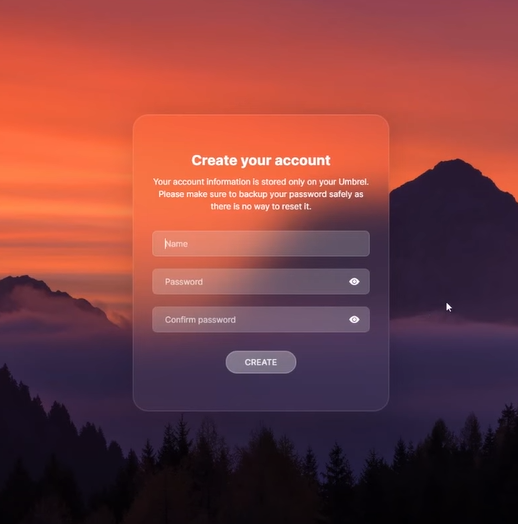 A continuación nos dará la opción de instalar alguna de las aplicaciones.  Antes de eso recomiendo ir a los ajustes (botón del engranaje en la barra inferior) y habilitar la opción Remote Tor access para poder acceder a nuestro nodo desde cualquier parte bajo Tor. Ahora vamos a instalar las que considero que serían las aplicaciones básicas para tener en nuestro nodo. Para eso pinchamos en el botón de la tienda que tenemos en la barra inferior:  Pinchamos arriba a la derecha en el buscador e iremos buscando e instalando las siguientes aplicaciones:
Mientras se instalan las aplicaciones, ya veremos que las tenemos disponibles en el dashboard:  Una vez instalado y sincronizado, la aplicación de Bitcoin Node tendrá este aspecto:  El resto de aplicaciones que hemos instalado tendrán este aspecto una vez instaladas (y con Bitcoin Node sincronizado): Electrs Aquí tendremos los datos necesarios para conectar nuestro nodo a la wallet.  Mempool  BTC RPC Explorer  ¿Cómo actualizo mi versión de Umbrel? Desde la barra inferior pulsaremos en el botón de ajustes con el icono del engranaje. En la parte derecha veremos el botón "Check for update". Si lo pulsamos nos comprobará si tenemos alguna actualización de Umbrel pendiente y nos dará la opción de actualizarlo.  ¿Cómo actualizo mi versión de Bitcoin Core o cualquier otra aplicación? Cuando exista una actualización disponible, veremos un icono indicándolo sobre el botón de la tienda en la barra inferior. Al entrar en la tienda, en la zona superior derecha tendremos un botón "Update":  Al pinchar en el se abrirá una ventana donde nos dará la opción de instalar las actualizaciones disponibles. Pinchamos en el botón de "Update" de las que nos interese y listo.  Espero que os haya gustado y si queda alguna duda preguntad, a ver si yo o entre todos podemos ayudaros. Un saludo !!! |

ForoCoches: Miembro
21-dic-2024 12:48
#125
Gracias shur! Pues lo tengo en el punto de mira. Lo escuché hace un tiempo en el podcast de Luna y quiero probarlo pero a corto plazo no voy a poder trastearlo porque tengo ahora mismo mi raspi con el nodo un poco lejos  . .
|

CARPE DIEM
02-nov-2025 19:33
#126
| Se puede seguir haciendo este tutorial? Lo mismo me lo planteo, cuando mire precios de todo el pack. Si sale alguna oferta en blackfriday. |
ForoCoches: Miembro
03-nov-2025 09:34
#127
| Si, sigue siendo prácticamente igual, lo único que ahora necesitarás un disco de 2TB (recomiendo SSD). |

ForoCoches: Usuario
03-nov-2025 11:58
#128
| ¿No es mas interesante comprar un mini PC que una Raspberry Pi? El precio será el mismo o menor y vas a tener mejor rendimiento, algo que se notará si empiezas a meter servicios. Eso sí, la Raspberry tiene mejor eficiencia energética. |
ForoCoches: Miembro
03-nov-2025 13:58
#129
|
También hay que valorar que vas a montar. Yo en lo personal no me gusta mezclar otros servicios en mi nodo, la máquina del nodo está en exclusiva para él, por eso en mi caso una Raspberry Pi me va genial. Ahora si vas a montar otros servicios como un relay de nostr, un plex, un gitea... o similares junto a tu nodo entonces si, mejor tirar por un minipc. |
CARPE DIEM
03-nov-2025 14:50
#130
| La idea si lo monto es SOLO para nodo, no meterle más cosas, yo creo que una raspberry de 4 gigas le iría sobrado. |
ForoCoches: Usuario
03-nov-2025 16:12
#131
| Para solo nodo deberías tener de sobra, aunque ármate de paciencia para la sincronización inicial con esa RAM. Cuando estés sincronizado, un nodo no consume casi recursos. |
CARPE DIEM
03-nov-2025 17:18
#132
|
Se puede descargar la blockchain en el disco, desde un pc windows bastaste mas potente que la rpi y después en la rpi montar umbrel y conectar el disco con la blockchain desdargado previamente ya se inicie el nodo. Lo dicho lo mismo es una autentica locura y es una chorrada lo que he dicho. Edito y me contesto a mi mismo, preguntándole a Gemini. No se puede, tiene que formatear a su formato vaya umbrel SO. Vamos que si o si, toca pasar por esos 5-10 días de descarga. |
Editado: 19-nov-2025 13:52 -

ForoCoches: Usuario
03-nov-2025 17:38
#133
| Como ya han dicho una Raspberry pi es suficiente PERO hoy en día un mini PC chino cuesta lo mismo y es mucho más potente. |
ForoCoches: Miembro
03-nov-2025 22:18
#134
|
De cpu la pi o un miniPC sobra |